Markdown을 이용하여 presentation 만들기 (with.Marp)
Markdown을 이용하여 presentation 만들기 (with.Marp)
How To Use Marp

Markdown의 장점? :thinking:
빠르게 편집이 가능하다 / 직관적이다 / 활용도가 높다 / 편하다(?) 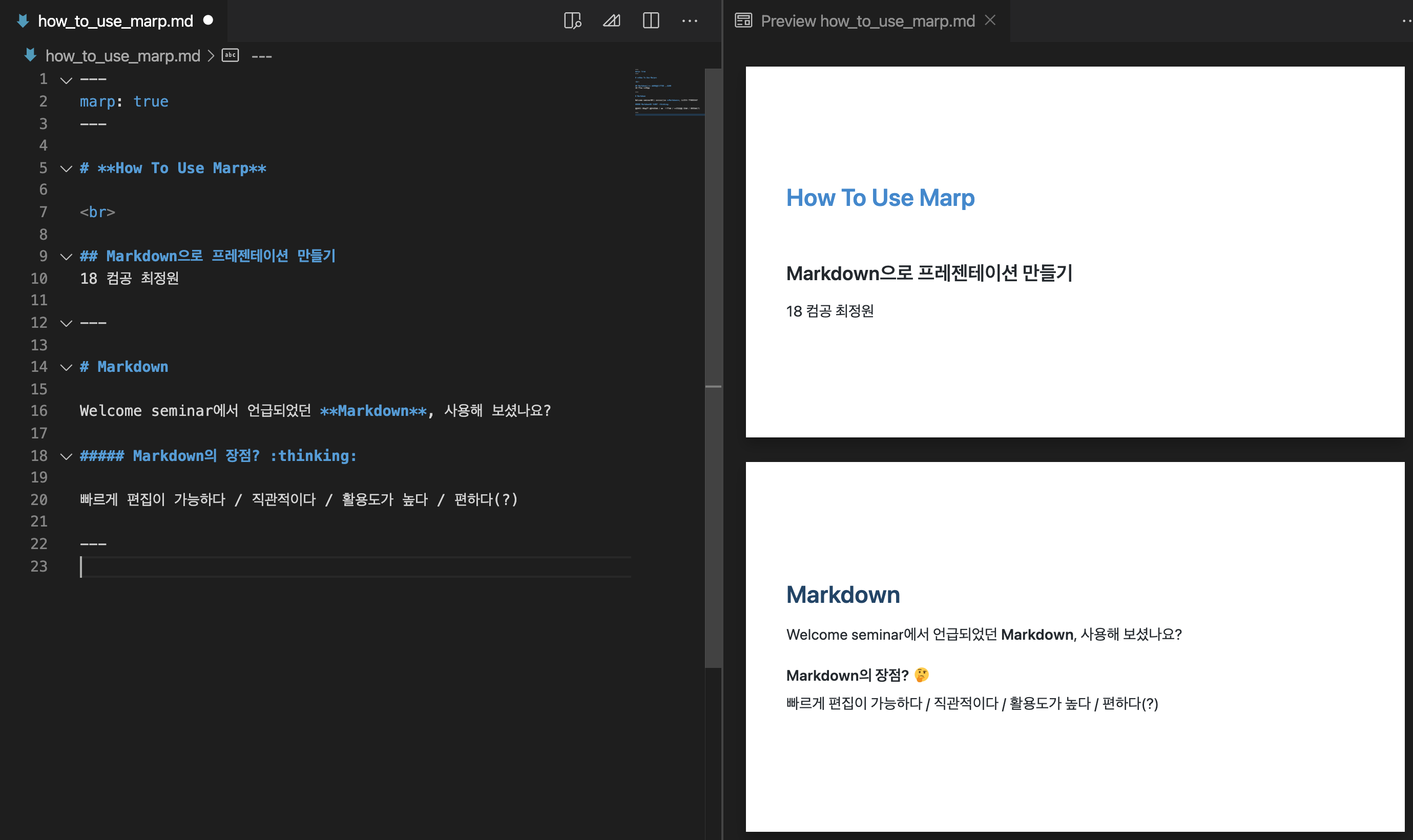
Before use Marp: TODOs
- Markdown 문법 익히기
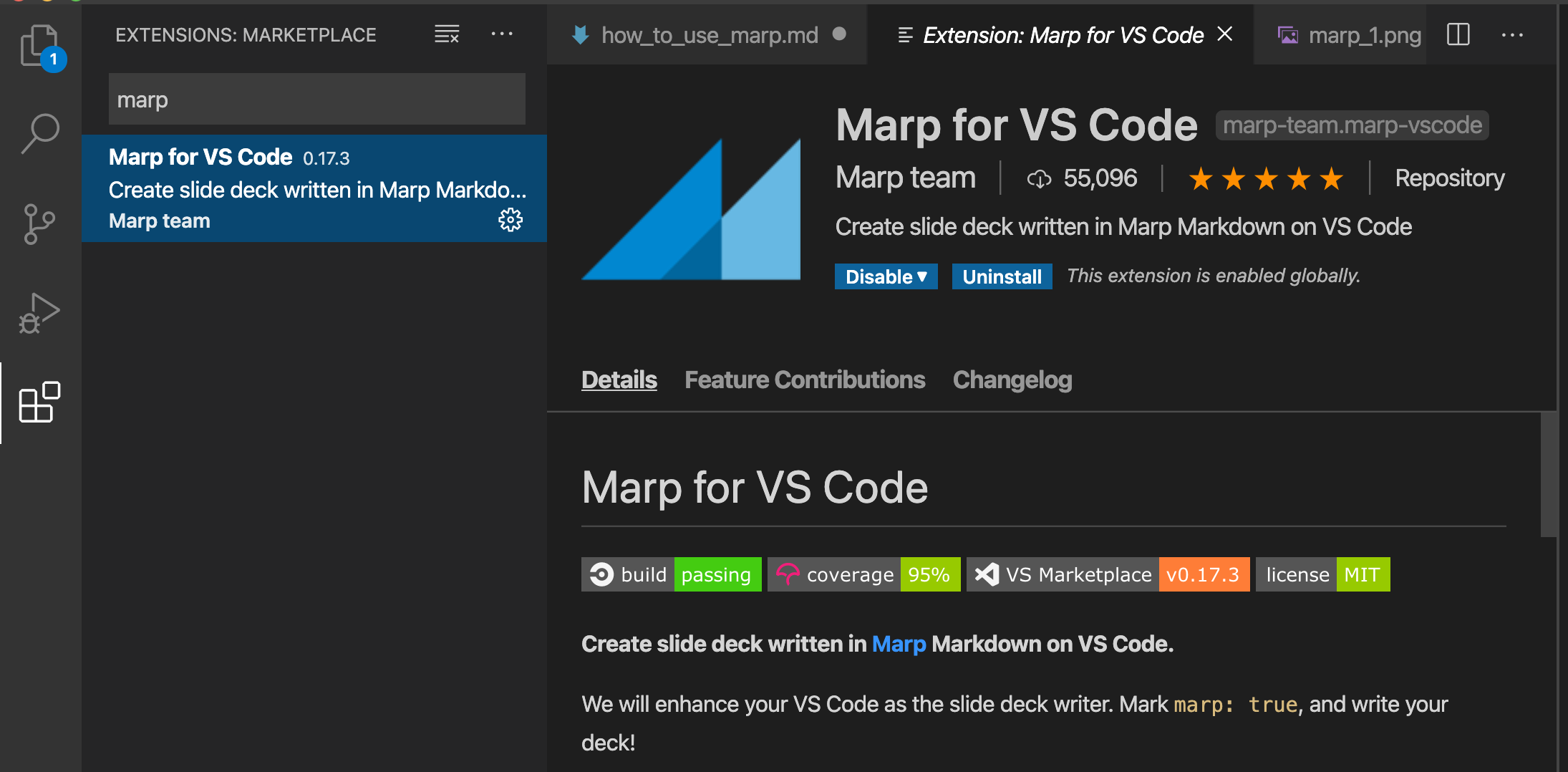
- vscode에 Marp for VS Code extension 설치하기
- Marp 문법 익히기
- (선택 1) CSS/HTML 익히기
- (선택 2) Emoji
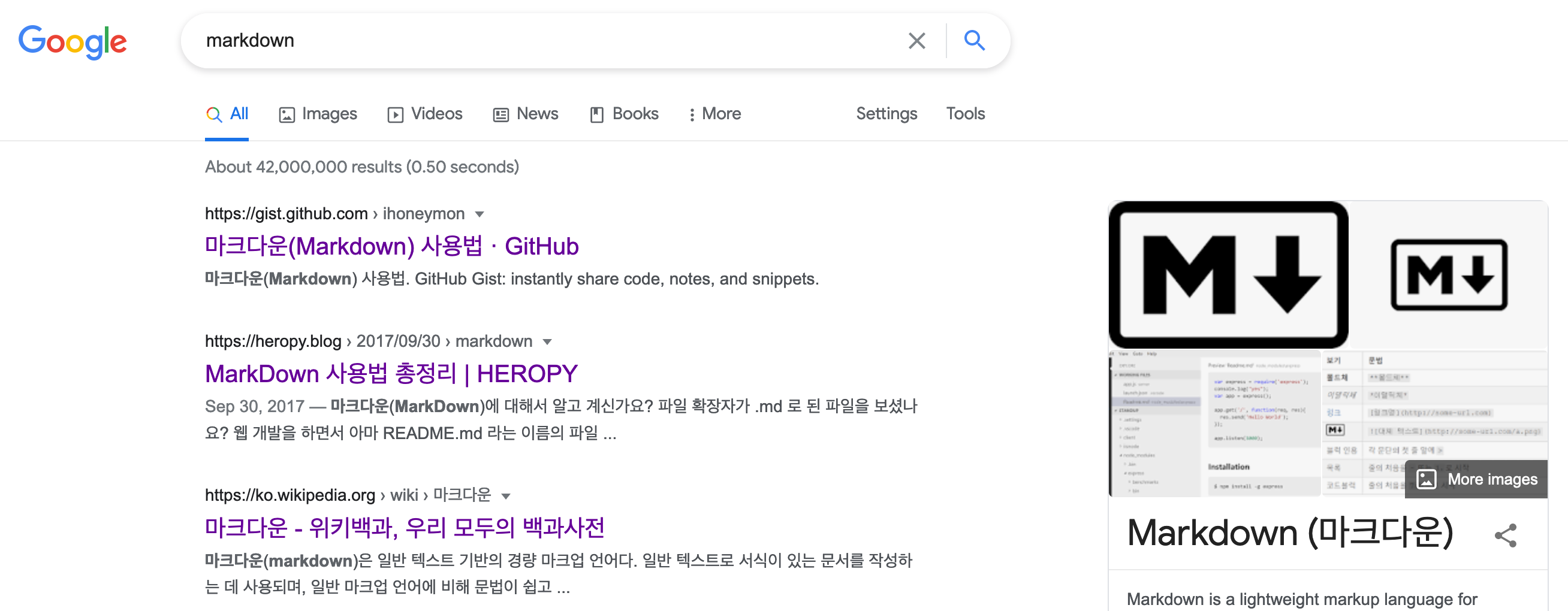
1. Markdown 문법 익히기
엄 청 쉽 다 (진짜)
2. vscode에 Marp for VS Code extension 설치하기


3. Marp 문법 익히기
- markdown 문서의 제일 위에 marp를 사용할 것을 명시한다.
1
2
3
  ---
  marp: true
  ---
- 슬라이드의 분할은
---을 이용한다. - image는
방식으로 받아온다.[]속에 인자를 넣어 사이즈 조절이나 filtering 가능.
4. (선택 1) CSS/HTML 익히기
CSS/HTML을 이용하여 디자인을 할 수 있다.
방법1) 아래와 같이 style tag를 markdown 문서의 상단부에 작성해 준다.(global scope)
1
2
3
4
5
<style>
section {
  background: green;
}
</style>
<style scoped> </style> 태그로 감싸주면 해당 페이지에서만 style을 적용할 수 있다.
방법2) CSS 파일을 생성하여 theme을 custom한다.
font size나 color, padding, header, footer 등 다양한 요소들을 취항껏 설정할 수 있다.
1
2
3
4
5
6
/* @theme custom-theme */

@import 'base';
section {
  background-color: #369;
}
공식문서에 더 자세한 내용이 있으니 살펴보도록 하자. https://marpit.marp.app/theme-css
5. (선택 2) Emoji
:+1:, :thinking: 와 같이 :{emoji_name}:을 통해 emoji를 삽입할 수 있다.
emoji의 이름이 궁금하다면 markdown emoji 등의 형식으로 구글링하면 된다.
ex) :+1: :thinking: :smile: :eyes: :tada: :hand: :pray: :computer: :bulb: :cat:
따끈따근한 Tip :bulb:
특정 이미지를 가운데 정렬하고 싶다?
1
2
3
4
5
6
7
8
<style>
img[alt~="center"] {
display: block;
margin: 0 auto;
}
</style>

만약 scope 내의 모든 이미지를 가운데 정렬을 하고 싶다면, [alt~="center]를 지우고 로 이미지를 받아오면 된다.
따끈따끈한 Tip Again :fire:
제목 색을 바꾸고 싶다?
1
2
3
4
5
<style scoped>
h1 {
    color: #ad2626
}
</style>
위와 같은 방식으로 각 요소들의 색상을 정해줄 수 있다.(ex. 본문의 경우 h1 대신 p 사용)
HEX 색상의 경우 google에 color picker로 검색을 하거나 임의의 HEX 코드를 입력하면 원하는 색의 HEX 뿐만 아니라 RGB, CMYK 정보를 추출할 수 있다.
참고문헌
This post is licensed under CC BY 4.0 by the author.